Tampilkan postingan dengan label cara-cara. Tampilkan semua postingan

Selasa, 19 Juni 2012

cara membuat read more otomatis di blogspot

cara membuat read more di blogspot - berikut ini cara membuat read more pada blogspot atau blogger. Silahkan untuk yang ingin mencobatutorial blog cara memasang read more pada blogspot ikuti tutorial di bawah ini. Berikut ini cara membuat read more di blogspot info ngulik-blog.com.

1. Masuk ke akun Blogger Anda.

2. Klik Rancangan > Edit HTML.

3. Back-up template dulu dengan mengeklik Download Template Lengkap.

4. Beri tanda centang pada Expand Template Widget.


5. Cari kode </head>. Bila Anda menggunakan browser Mozilla Firefox, tekan tombol Ctrl + F, lalu masukkan kode yang dimaksud untuk memudahkan pencarian.

6. Copy kode berikut dan paste di atas kode </head>.
<script type='text/javascript'>
var thumbnail_mode = "float" ;
summary_noimg = 250;
summary_img = 250;
img_thumb_height = 120;
img_thumb_width = 120;
</script>

<script type='text/javascript'>
//<![CDATA[
/**
Auto-readmore link script (for blogspot)

(C) 2010 Ngulik-Blog.com

visit http://www.Ngulik-Blog.com/
**/
function removeHtmlTag(strx,chop){
if(strx.indexOf("<")!=-1)
{
var s = strx.split("<");
for(var i=0;i<s.length;i++){
if(s[i].indexOf(">")!=-1){
s[i] = s[i].substring(s[i].indexOf(">")+1,s[i].length);
}
}
strx = s.join("");
}
chop = (chop < strx.length-1) ? chop : strx.length-2;
while(strx.charAt(chop-1)!=' ' && strx.indexOf(' ',chop)!=-1) chop++;
strx = strx.substring(0,chop-1);
return strx+'...';
}

function createSummaryAndThumb(pID){
var div = document.getElementById(pID);
var imgtag = "";
var img = div.getElementsByTagName("img");
var summ = summary_noimg;
if(img.length>=1) {
imgtag = '<span style="float:left; padding:0px 10px 5px 0px;"><img src="'+img[0].src+'" width="'+img_thumb_width+'px" height="'+img_thumb_height+'px"/></span>';
summ = summary_img;
}

var summary = imgtag + '<div>' + removeHtmlTag(div.innerHTML,summ) + '</div>';
div.innerHTML = summary;
}
//]]>
</script>

8. Cari kode <data:post.body/>. Ganti kode tersebut dengan kode di bawah ini.

<b:if cond='data:blog.pageType != "item"'><div expr:id='"summary" + data:post.id'><data:post.body/></div><script type='text/javascript'>createSummaryAndThumb("summary<data:post.id/>");</script><span class='rmlink' style='float:left'><a expr:href='data:post.url'><b>Baca Selengkapnya</b> &#8594;<data:post.title/></a></span></b:if><b:if cond='data:blog.pageType == &quot;item&quot;'><data:post.body/></b:if>

9. SIMPAN


var thumbnail_mode = "float"; (kita dapat memutuskan apakah letak thumbnail berada di (float) kiri atau jika tidak silahkan ganti dengan (no-float)
summary_noimg = 250; (Menetapkan berapa banyak karakter akan ditampilkan di posting tanpa gambar / thumbnail)
summary_img = 250; (Menetapkan berapa banyak karakter akan ditampilkan di posting dengan gambar / thumbnail)
img_thumb_height = 120; (Thumbnail 'tinggi dalam piksel)
img_thumb_width = 120; (Thumbnail 'lebar dalam piksel)
Baca Selengkapnya (bisa anda ganti dengan selera anda)
Sekian dulu tutorial blog tentang cara membuat read more di blogspot, jangan lupa selalu baca tutorial blogspot lainnya di ngulik-blog.com. Dan nantikan update baru untuk auto readmore dengan gambar.
Baca Selengkapnya →cara membuat read more otomatis di blogspot

Jumat, 15 Juni 2012

CARA MEMBUAT FOTO UKURAN 3x4 MENGGUNAKAN PHOTOSHOP

Supaya tidak terlalu panjang berikut langkah-langkahnya :
CARA MEMBUAT FOTO UKURAN 3x4 MENGGUNAKAN PHOTOSHOP

Step 1 Siapkan sebuah photo yang ingin anda ubah ukurannya menjadi 3x4, pada contoh ini saya gunakan photo saya sendiri ketika jalan-jalan ke Bali bersama mas Mudji dan kawan-kawan (jadi inget masa lalu neh)

Step 2 klik crop tool pada tool box kemudian ubah nilai properties width : 3 cm height : 4 cm Resolustion : 72 dan satuannya pixel/cm baru kemudian lakukan cropping pada bagian photo yang diinginkan lalu akhiri dengan menekan tombol Enter.


proses crop hasil setelah dicrop


Step 3 buka halaman baru pada photoshop, samakan resolusinya dengan photo yang telah dicrop (pada contoh ini saya gunakan resolusinya 72 pixel/cm)


Step 4 klik dan tarik photo yang telah dicrop tadi menggunakan move tool ke halaman baru yang telah dibuat tadi, lalu copy photo tersebut dengan menekan ctr + j pada keyboard kemudian geser photo yang telah dicopy tersebut sehingga menghasilkan bentuk seperti gambar di bawah ini.


Step 5 photo sudah siap untuk dicetak. Untuk photo ukuran lainnya seperti 2x3, 4x6 dan sebagainya langkahnya sama saja yang dirubah hanya pada step 2 saja height danweight nya.
Baca Selengkapnya →CARA MEMBUAT FOTO UKURAN 3x4 MENGGUNAKAN PHOTOSHOP

Rabu, 30 Mei 2012

Cara Menghilagkan Noda Bekas Jerawat

Cara Menghilangkan Bekas Jerawat Dengan Cepat - Anda mencari informasi seputar tips bagimana cara menghilangkan bekas jerawat di muka atau wajah dengan cepat,bahan alami, magic. Well, Pada postigan kali ini blogger jepara akan sedikit memberikan cara mengatasi bekas jerawat dengam alami tradisional melalui bahan bahan atau obat obatan yang aman untuk dipakai di muka atau wajah anda. Hilangin bekas jerawat dengan flek bekas jerawat, luka bekas jerawat sebenarnya rada gampang gampang susah sich. Akan tetapi walaupun noda bekas jerawat anda sangat parah sekali pun perlu anda obati walupun agak lama.


Cara Menghilangkan Bekas Jerawat
Baca Juga: Cara Mengatasi Rambut Rontok
Jerawat adalah problem bagi siapa saja yang masih ABG maupun sudah tua akan tetapi biasanya jerawat muncul ketika kita ABG atau pada saat kita lagi stress maupun pengaruh oleh hormon. Nah, Ketika jerawat tadi muncul dan tumbuh di muka atau wajah anda, jerawat tersebut menjadi membekas atau menimbulkan noda kehitaman,kering, kemerahan, bintik, dll. Noda Bekas Jerawat inilah yang menjadi problem setiap orang yang berjerawatan sehingga banyak sekali orang mencari tips bagimana cara menghilangkan bekas jerawat. Well, langsung aja mari kita liat beberapa tips cara menghilangkan bekas jerawat dengan mudah dan gampang.

Cara Menghilagkan Noda Bekas Jerawat


Berikut cara menghilangkan noda bekas jerawat dengan bahan-bahan Tradisional yang mungkin sangat mudah di dapat di sekitar lingkungan anda.

Cara yang ke 1 : Ambil sepotong ubi kayu. Kupas kulitnya. Buang kulitnya. Bersihkan. Parutkan. Perah untuk dapatkan airnya. Sapukan air perahan pada muka anda yang ada bekas jerawat. Lakukan setiap hari selama seminggu.

Cara yang ke 2 : Tumbuk beberapa batang kulit kayu manis dan jadikan serbuk. Campurkan dengan sedikit air. Sapukan pada bekas jerawat. Lakukan selama seminggu.

Cara yang ke 3 : Ambil 10 helai daun sireh muda, Bersihkan dan tumbuk lumat. Muka hendaklah dibersihkan dengan air suam dan sapukan sireh pada muka terutama di bagian bekas jerawat. Biarkan kira-kira setengah jam atau hingga kering. Cuci muka bersih-bersih dan lap kering. Lakukan 3 kali seminggu.

Cara yang Ke 4 : Asah kulit kayu manis dan campurkan dengan madu lebah. Tempelkan pada muka yang meninggalkan bekas jerawat setiap malam. Esoknya, cucilah dengan air suam/hangat kuku.

Cara Yang Ke 5 : sebelum mandi, usapkanlah kulit pisang klutuk (batu) yang sudah matang pada kulit wajah. Biarkan sekitar 10 menit, seolah-olah anda sedang dimasker. Setelah itu bilas dengan air teh basi, dan baru mandi, atau cara kedua adalah dengan menghaluskan biji pinang tua, campur dengan air mawar.

Nah, itulah beberapa tips tentang cara menghilangkan bekas jerawat. Semoga tips tersebut bisa anda gunakan sebaik mungkin sehingga jerawat di wajah anda segera hilang dari peredaran. Okeyyy
Baca Selengkapnya →Cara Menghilagkan Noda Bekas Jerawat

Senin, 28 Mei 2012

Cara Memperbaiki Printer Yang Rusak

Cara Memperbaiki Printer Yang Rusak - Jika Anda memiliki printer, Anda harus menghadapi beberapa masalah teknis yang mungkin telah menggangu semua pekerjaan anda. Berikut adalah beberapa masalah printer yang umum dihadapi:
- Printer spooler services yang tidak berjalan

- Masalah Paper Jam

- Masalah kabel Power

- Cartridge tidak bekerja

- Kertas bergulir keluar dari printer benar-benar kosong

- Pencetakan hasil tidak ditandai

Sekitar 90 persen dari masalah printer berhubungan dengan kesalahan antarmuka / konfigurasi dan eror efek khusus.Kemungkinan kesalahan mekanis sangatlah jarang.

Interface dan konfigurasi permasalahan timbul jika ada masalah dalam jaringan dan Anda mungkin mendapatkan error seperti, printer tidak ditemukan. Ada dua kemungkinan alasan, mungkin tidak akan mendapatkan identifikasi oleh sistem operasi Anda atau mungkin ada masalah kompatibilitas berhubungan dengan hardware. Silakan ikuti langkah-langkah berikut:

1. memverifikasi kabel USB yang cross, yang digunakan untuk menghubungkan printer ke komputer Anda. Anda harus menggantinya jika ada kerusakan yang disebabkan untuk itu.

2. Pastikan bahwa printer Anda sedang diidentifikasi oleh komputer Anda. Dari menu utama Windows, pilih "Printer dan Fax" pilihan dan ikuti langkah-langkah untuk menambahkan printer USB Anda. Bahkan jika printer Anda tersebut tidak dikenal oleh komputer Anda, maka itu berarti perangkat lunak printer Anda mungkin rusak. Oleh karena itu, Anda perlu untuk men-download dari situs original atau dari CD.

3. Cek dengan mengubah pengaturan printer Anda ke status default.
Berikut adalah beberapa masalah yang dapat memperbaiki Anda sendiri:

4. Paper Jam: Biasanya itu terjadi ketika lebih dari satu lembar kertas tersangkut di printer. Anda dapat dengan lembut angkat penutup printer Anda dan menarik mereka keluar.

5. Masalah tinta: Periksa level tinta di cartridge dan isi ulang tinta tersebut.

6. Cartridge tersumbat, Ini adalah kesalahan yang paling umum, ketika head cartridge tersumbat dengan tinta kering.Anda dapat memperbaikinya dengan perintah sederhana seperti: Control Panel> Printer> Right Click> Properties>Maintenance> Clean Cartridges.

7. Driver failure, anda dapat memeriksa device manager Anda, jika ada konflik apapun yang terkait dengan driver itu akan akan refleks keluar tanda peringatan. Ini menunjukkan ada beberapa fault dalam driver printer dan perlu diganti.Anda dapat membuat clean ketika menginstal driver. Printers > Right Click > Properties > Update Driver"" style="background-color: rgb(255, 255, 255);">Atau, Anda dapat memilih untuk mengupdate driver printer Anda dengan perintah: "Control Panel> Printers> Right Click>Properties> Update Driver"

Sekarang, Anda harus memahami bahwa sebagian besar masalah dapat diatasi dengan mudah di tingkat orang awam tanpa bantuan teknikal support atau teknisi apapun. Namun, Anda juga dapat memanfaatkan layanan dari teknisi terkait untuk beberapa penyedia dukungan teknis untuk memperbaiki printer Anda seperti Printer Repair Termasuk masalah printer driver installation, printer setup jaringan, tes printer dll.
- Driver failure

Keyword - Cara Memperbaiki Printer Yang Rusak
Baca Selengkapnya →Cara Memperbaiki Printer Yang Rusak

Minggu, 27 Mei 2012

Cara Mainkan Game PS2 Di PC

Cara Mainkan Game PS2 Di PC - Cara Mainkan Game PS2 Di PC Dengan Emulator PCSX, Cara ini sudah saya coba di kompi temen saya dan berhasil tapi dengan spesifikasi kompi yang bagus. Mudah-mudahan saja kompi sobat semua sama atau lebih dari spesifikasi dari yang saya sarankan, Langsung saja disimak speifikasi dan Cara Mainkan Game PS2 Di PC Dengan Emulator PCSX di bawah ini Cekidot.

Spesifikasi minimum untuk emulator PS2:

Windows XP/Windows Vista or Linux 32bit/64bit
CPU that supports SSE2 (Dual Core and up, Athlon64 and up)
GPU that supports Pixel Shader 2.0
1GB RAM.


Spesifikasi yang direkomendasikan untuk emulator PS2 (akan berjalan sekitar 50-60fps)

Windows XP/Windows 7 or Linux 32bit/64bit
CPU: Core 2 Duo 3.2 GHz or Core-i series
GPU: GeForce 9600 GT or better
2GB RAM (3GB or more if using Windows Vista or Windows 7)

Langkah-Langkah Instalasi PCSX2 0.9.8

1. Download PCSX2 0.9.8 disini

2. Double Klik file yang telah didownload, lalu klik Next seperti gambar berikut


3. Klik Next

4. Klik Close

5. Double Klik shortcut PCSX2 0.9.8 di desktop Anda. Pilih languagenya: English, klik Apply kemudian klik Next

6. Pada baris yg tulisannya PAD kita klik Configure. setelah masuk sub configure pada pojok kiri atas pilih PAD1 untuk pengaturan joystick 1, dan pilih PAD2 untuk pengaturan joystick 2.jika sudah selesai klik OK lalu klik Next. (Sebaiknya anda menggunakan usb joystick agar mudah bermain. Anda juga dapat menggunakan stick playstation dengan menggunakan PS2 ke USB Converter.)


7. Download PCSX2 bios disini
8. Jika ada perintah select bios, maka lakukan SALAH SATU dari 2 langkah berikut:

8a. Letakkan file bios yang telah Anda download di direktori C:\Users\Nama Anda\Documents\PCSX2\bios, lalu klik Refresh list dan double klik nama bios yang tampil. Terakhir klik Finish.
8b. Hilangkan tanda centang pada tulisan "use default setting". Klik Open in Explorer lalu pilih lokasi folder tempat Anda download bios tersebut. Kemudian double klik nama bios yang muncul. Terakhir klik Finish.

9. PCSX2 sudah bisa digunakan

10. Cara menjalankannya


Jika Anda mempunyai file-file game ps2 dengan format .iso .rng atau format image lainnya, maka klik menu CDVD -> klik Iso -> klik menu CDVD lagi -> ISO SELECTOR -> BROWSE. pilih lokasi file ps2 tersebut yg Anda punya lalu klik open atau double klik file tersebut. Setelah itu klikSYSTEM -> BOOT CDVD (FULL) atau SYSTEM -> BOOT CDVD (FAST)
Jika Anda menggunakan dvd PS2, pertama sekali klik menu Config -> Plugin/BIOS Selector -> pada baris CDVD ubah jd cdvdgigaherz -> OK kemudian klik menu CDVD -> klik Plugin -> klik menu CDVD lagi -> Plugin Menu -> Plugin Setting, lalu anda ganti lokasinya sesuai dengan direktory dvd rom anda. Setelah itu klik SYSTEM -> BOOT CDVD (FULL) atau SYSTEM -> BOOT CDVD (FAST)
Jika Anda tidak bisa menjalankannya maka Anda harus update terlebih dahulu DirectX End User Runtime disini (offline installer) atau DirectX End-User Runtime Web Installer disini (online installer) lalu installMicrosoft Visual C++ 2008 Redistributable Package (x86) disini .Jika sobat memiliki PC high end dengan spesifikasi tinggi maka tidak perlu melakukan konfigurasi lain, Kalau masih belum ngerti juga bisa downloadTutorial Cara Menggunakan Emulator PS 2 (PCSX) disini.

Sebenarnya banyak Tutorial Cara Menggunakan Emulator PS 2 (PCSX) di youtube, Apabila cara di atas tidak bisa di kompi sobat bisa cari video Cara Menggunakan Emulator PS 2 (PCSX) banyak ko. Jadi jangan patah semangat ya masih banyak cara agar kompi sobat bisa memainkan games ps2, Selamat mencoba sobat dan semoga berhasil ^_^.

Update Emulator PS2 PCSX2.0.9.9 :
Setelah van melihat komentar sobat yang bilang kalau link Download PCSXnya sudah mati, Maka van akan share PCSX2.0.9.9 yang terbaru silahkan sobat download di bawah ini :


Baca Selengkapnya →Cara Mainkan Game PS2 Di PC

Senin, 21 Mei 2012

Cara Backup Registry Windows

Setiap kali anda melakukan perubahan pada sebuah system windows, ada baiknya anda melakukan backup terlebih dahulu terhadap system. Begitu juga ketika anda melakukan perubahan pada registry, sebaiknya lakukan backup terlebih dahulu sebelum anda membuat perubahan didalamnya.
Cara Mudah Backup Registry Windows  Image
Semua hardware, operating system, software dan informasi tentang perangkat komputer disimpan dalam registry. Registry adalah jantung dari sistem operasi windows. Berikut adalah cara mudah dan cepat untuk melakukan backup registry windows. Tidak perlu menginstall sebuah aplikasi tambahan untuk melakukannya, hanya sebuah langkah kecil yang sangat bermanfaat buat backup system anda. Dan jangan lupa, ini berlaku pada semua system Windows, baik Windows XP, Windows 2000, Windows Vista maupun Windows 7.
  • Buka registry editor dengan cara klik Start, dan ketik regedit kemudian tekan enter. Kalau di Windows XP, klik Start, Run kemudian ketik regedit dan tekan tombol enter.
    Cara Mudah Backup Registry Windows  Image
  • Klik File, kemudian klik Export.
    Cara Mudah Backup Registry Windows  Image
  • Simpan file registry di folder yang anda inginkan.
    Cara Mudah Backup Registry Windows  Image
Sekarang, registry anda punya cadangan yang bisa di restore kapan saja. Untuk melakukan restore, cukup klik dua kali file yang telah anda simpan tadi.


Sumber
Baca Selengkapnya →Cara Backup Registry Windows

Cara Mengetahui ada Keylogger atau Tidak di Komputer yang Anda Pakai

Assalamualaikum ....
Kali ini kita bahas tentang keylogger, apa itu keylogger?
Keylogger merupakan sebuah program yang berfungsi untuk merekam segala bentuk aktifitas suatu komputer, khususnya untuk merekam ketikan keyboard di komputer yang terpasang keylogger.

Gimana cara mengetahui keylogger yang terpasang di komputer kita ? 
  • Buka MS command prompt ( kerik start -> run -> ketik cmd -> Tekan Enter)
  • Kemudian ketik "dir" (tanpa tanda kutip)
  • Kemudian Enter. Maka anda akan melihat angka seperti gambar di bawah ini, Catat Angkannya,atau ingat (hapalin)


  • Buka notepad, ketikan Tulisan apa aja di notepad tersebut. Jika sudah biarkan saja jangan di save.
  • Setelah itu, anda ulangi lagi dari cara diatas ber ulang2
  • Jika Angka berubah/beda berarti dikomputer itu terpasang keylogger dan jika tidak berubah maka komputer itu aman-aman saja.
SeMoga Membantu ..


Sumber
Baca Selengkapnya →Cara Mengetahui ada Keylogger atau Tidak di Komputer yang Anda Pakai

Minggu, 20 Mei 2012

Cara membuka file rar yang di password

Ketika anda memiliki suatu file yang sudah dienkripsi, dan file tersebut di proteksi dengan sebuah password yang tidak kita ketahui, tentunya merupakan suatu pengalaman yang buruk bagi kita. Apalagi isi dari sebuah file rar tersebut adalah file penting yang juga harus kita miliki. Salah satu alternatif untuk membukanya yaitu dengan menggunakan Rar Password Unlocker v3.2.0.1. Dimana dengan software ini, kita bisa membuka file yang ter-password tersebut dengan sistem brute force attack, tergantung dari kerumitan password yang telah ada. Penggunaannya pun cukup mudah, yaitu dengan membuka file tersebut, dan kita akan di berikan beberapa option untuk membuka file enkripsi tersebut.


Feature yang di miliki diantaranya
Support customizable attacks to recover RAR password


Brute-force attack can help you try all possible combinations if you remember nothing about the password.
If you remember some symbols or length of the lost RAR password, brute force with mask attack is better for you to save the recovery time by restricting the search area.
Dictionary attack allows you to recover lost RAR password according to default dictionary of the program, besides, you can add your own dictionary to the program in order to shorten the RAR password recovery time.
Perfect compatibility and great performance Support all versions of WinRAR/RAR
Set up Program Priority for better performance.
Work well with Microsoft Windows 2000, NT, XP, Vista, Server 2003/2008, or Windows 7 (32-bit or 64-bit)
Work well with Multi-Core CPU that can speed up the RAR password recovery.
Ease of use & best service Save the RAR password recovery process automatically and resume when you run the program again if the recovery process is suspended
Shut down your computer automatically when the RAR password recovery is finished
Clear and interactive interface with good User Experience makes it easy to use
Professional, timely and free technical support is always for you


Cara menggunakan :
Buka RAR Password Unlocker dan instal seperti biasanya, setelah itu maka program tersebut akan terbuka. Klik select untuk mencari file RAR yang anda inginkan tentunya file tersebut terkunci, kemudian klik select yang terdapat di bawahnya lagi untuk mencari tempat dimana Password akan tersimpan, Password yang tersimpan berupa Notepad.


Harus diingat bahwa RAR Password Unlocker hanya dapat digunakan di file berupa type RAR.


Rar Password Unlocker v3.2.0.1 Full Version
Pass RAR : pakalawiren45

Baca Selengkapnya →Cara membuka file rar yang di password

Jumat, 18 Mei 2012

Cara Hack Email Yahoo 2012

Cara Hack Email Yahoo 2012 - Menggunakan keylogger adalah cara termudah untuk hack password Yahoo. keylogger adalah program kecil yang mencatat setiap keystroke (termasuk password) yang diketik pengguna pada keyboard komputer tertentu's. keylogger juga disebut sebagai program mata-mata atau perangkat lunak mata-mata. Untuk menggunakannya, Anda tidak perlu memiliki pengetahuan khusus. Siapapun yang memiliki pengetahuan dasar tentang komputer harus dapat menginstal dan menggunakan perangkat lunak ini. Dengan pengalaman saya, saya sarankan dua keyloggers berikut sebagai yang terbaik untuk hacking password Yahoo.

1. SniperSpy (Tested)

2. WinSpy (Tested)

Saya tidak punya akses fisik ke komputer target, apakah saya masih dapat menggunakan SniperSpy?
Ya, Anda bisa! Karena baik SniperSpy dan WinSpy menawarkan Fitur, adalah mungkin untuk jarak jauh menginstal keylogger pada komputer target. Namun, hal itu juga akan bekerja pada komputer lokal.

Bagaimana menggunakan SniperSpy?

1. Setelah Anda men-download, Anda akan dapat membuat modul instalasi. Anda perlu email modul ini ke remote user sebagai lampiran.

2. Ketika remote user menjalankan modul ini, maka akan mendapatkan terinstal diam-diam dan proses pemantauan akan dimulai. Adalah tombol yang ditangkap dan upload ke server SniperSpy terus menerus.

3. Anda dapat login ke rekening online SniperSpy Anda (Anda mendapatkan ini setelah pembelian) untuk melihat log yang berisi password.

CATATAN: Jika Anda memiliki akses fisik ke komputer target, Anda dapat menginstal modul sendiri tanpa perlu ke email sebagai lampiran.
Baca Selengkapnya →Cara Hack Email Yahoo 2012

Cara Mengatasi Rambut Rontok

Cara Mengatasi Rambut Rontok - Rambut anda rontok gak karuan? Nah bagi anda yang mempunyai masalah dengan rambut rontok memang sangat menyebalkan. Apalagi bila rambut rontok tersebut jatuh ke makanan, Wuihhh itu pasti sangat mengganggu selera makan orang lain ketika melihat ada rambut rontok dimakanan tersebut...hahahhaa.. Mengalami rambut rontok memang suatu hal yang tidak menyenangkan. Sebelum anda berfikir bagaiman cara mengatasi rambut rontok alangkah baiknya jika anda mengetahui terlebih dahulu penyebab rambut rontok tersebut.

Dengan mengetahui penyebab rambut rontok Niscaya dan Insya Allah Anda akan lebih memudahkan anda dalam mengatasi rambut rontokyang anda alami. Rambut yang rontok adalah sesuatu yang bisa menimbulkan kekecewaan dan kekhawatiran bagi seorang wanita. Sebaliknya rambut yang indah akan menambah rasa percaya diri pada si pemilik rambut. Nah lalu bagimana cara mengatasi rambut rontok dengan cepat. Nah sebelum kita membahas cara mengatasi rambut rontok alangkah baiknya kita mengetahui ini terlebih dahulu...

Beberapa penyebab rambut rontok antara lain adalah :
karena kebiasaan merawat rambut yang tidak baik atau karena tubuh anda sedang tidak sehat, atau karena anda keturunan rambut rontok.

Untuk Penyebab Rambut Rontok Karena Kebiasaan Tidak Baik Misalnya,

Anda terlalu sering menggunakan sisir yang bergerigi rapat, terlalu sering memanaskan rambut baik itu dengan hair dryer, hot curling ataupun flat iron, terlalu sering mengikat rambut anda dengan ketat, terlalu sering mencuci rambut dalam sehari. hal itu akan membuat kadar minyak alami pada rambut anda berkurang sehingga menyebabkan rambut mudah patah.

Penyebab rambut rontok yang disebabkan karena tubuh anda tidak sehat antara lain

1. Anemia
Rambut rontok karena anemia bisa terjadi akibat kekurangan zat besi pada sel darah merah. Zat besi diperlukan untuk kesehatan folikel rambut. Cara menanganinya; padukan suplemen zat besi dengan vitamin C. Vitamin C membantu penyerapan zat besi, dengan cara murah dan efektif.

2. Obat-obatan tertentu
Obat-obatan keras, seperti antidepresan, diuretik, dan pil Rx memiliki efek samping kerontokan rambut. Cara mengatasinya, cobalah bicarakan dengan dokter Anda, apakah mungkin untuk menurunkan dosis obat-obatan tersebut. Atau jika memungkinkan untuk mengganti obat-obatan tersebut dengan pengobatan alternatif.

3. Hypo atau hyperthyroidism
Ketidakseimbangan hormon bisa menaikkan level zat kimia bernama DHT yang menyerang folikel rambut. Obat-obatan untuk mengatasi kedua kondisi ini bisa menyeimbangkan kembali hormon tiroid Anda.

4. Kekurangan kalori
Biasanya wanita akan melakukan segala hal untuk menurunkan berat badan. Termasuk diet ketat rendah kalori, yang akan menyebabkan keletihan, dehidrasi, dan keram. Untuk mengurangi dampak ini, pastikan untuk terus mendapatkan protein yang cukup dalam diet. Protein adalah zat esensial untuk menjaga kesehatan rambut dan kuat.

5. Stres
Tingkat stres yang tinggi bisa menyebabkan folikel rambut “tertidur” atau terserang oleh sel darah putih, dengan kondisi bahwa kerontokan rambut akan terjadi di beberapa minggu berikutnya. Solusinya? Relaksasi, bisa lewat yoga, terapi, meditasi, atau lainnya. Hindari tekanan dan stres untuk mengurangi kerontokan pada rambut sebelum benar-benar terjadi kebotakan. Jika pori-porinya belum tertutup, rambut akan sulit tumbuh. Maka, atasi sesegera mungkin agar rambut bisa tumbuh kembali.

Penyebab rambut rontok karena keturunan

Jika memang rambut rontok adalah keturunan, anda tidak perlu bingung apalagi sampai menyalahkan Tuhan Yang Maha Esa, karena hal itu hanya akan membuat anda berdosa. Di bawah ini beberapa tips mengatasi rambut rontok yang disebabkan karena keturunan

1. Pada saat keramas, pakailah kondisioner pada seluruh rambut. Gunakan sedikit saja, minimalkan kondisioner mengenai kulit kepala. Jika terlalu banyak, kondisioner akan mengakibatkan rambut gatal.
2. Selagi Anda memakai kondisioner, sisirlah rambut dengan sisir bergigi jarang. Fungsinya agar rambut tidak kusut saat dibilas.
3. Pilih sampo herbal atau sampo yang ekstra ringan agar kulit kepala lebih nyaman.
4. Jangan memakai air panas saat keramas. Gunakan air dingin atau hangat kuku.
5. Keringkan tanpa hairdryer dan juga jangan pakai handuk. Rambut yang dikucek-kucek handuk akan gampang tercabut dari akarnya karena kulit kepala sangat lembab. Rambut cukup diangin-anginkan saja.
6. Pakaikan hair tonic atau serum untuk menyuburkan rambut. Hair tonic yang mengandung ginseng bagus untuk merangsang pertumbuhan rambut baru.
7. Hindari pemakaian jepitan atau karet. Biarkan rambut tergerai.
8. Sebisa mungkin hindari minuman yang mengandung kafein karena tidak baik bagi pertumbuhan rambut.

Lalu bagaimana cara merawat dan mengatasi rambat yang mulai rontok. Berikut tips Mengatasi Rambut Rontok Dengan Cepat yang dapat di terapkan untuk mengatasi kerontokan rambut anda...


Makanlah makanan bergizi, terutama yang banyak mengandung protein dan zat besi. Protein sangat penting untuk pertumbuhan organ tubuh termasuk rambut. Sumber protein utama berasal dari ikan, telur, kacang kacangan, yogurt, kedelai dan lain lain.


Oleskan kondisioner yang mengandung ginseng agar rambut sehat berkilau dan tidakmudah patah.


Selagi Anda memakai kondisioner, sisirlah rambut dengan sisir bergigi jarang. Fungsinya agar rambut tidak kusut saat dibilas.


Pilih sampo herbal atau sampo yang ekstra ringan agar kulit kepala lebih nyaman.


Hindari menggunakan air panas saat keramas. Gunakan air dingin atau hangat kuku.


Keringkan rambut tanpa hairdryer dan juga jangan pakai handuk. Rambut yang dikucek-kucek dengan handuk akan mudah tercabut dari akarnya karena kulit kepala sangat lembab. Rambut cukup diangin-anginkan saja.


Pakaikan hair tonic atau serum untuk menyuburkan rambut. Hair tonic yang mengandung ginseng bagus untuk merangsang pertumbuhan rambut baru.

Sebisa mungkin hindari minuman yang mengandung kafein karena tidak baik bagi pertumbuhan rambut.

Keramaslah dengan sampo yang mengandung ginseng, yang berfungsi membersihkan rambut dari segala kotoran dan menguatkan batang rambut sehingga tidak mudah patah.

Gunakan masker rambut sebagai nutrisi untuk merawat dan memulihkan kesehatan dan keindahan rambut. Pakai 2-3 kali seminggu.

Kurangi penggunaan gel rambut, krim, minyak rambut, pewarna rambut dan spray rambut. Sebaiknya gunakanlah produk yang terbuat dari bahan alami.

Jika rambut masih terjadi kerontokan terus, periksakan ke dokter ahli dermatologi.

Nah itulah sedikit informasi mengenai rambot rontok dan tips mengatasi rambut rontok.
Baca Selengkapnya →Cara Mengatasi Rambut Rontok

Kamis, 17 Mei 2012

Membuat widget fans page facebook melayang

Hallo sob.., Hari ini saya akans share tentang cara membuat widget fans page facebook melayang di slide bar blog, dengan begitu sobat yang menggunakan template yang minimalis bisa menghemat ruang untuk dipakai keperluan lainnya. Caranya sederhana pertma tentunya sobat harus punya fans page facebook terlebih dahulu, bila sobat belum mempunyai fans page facebook sobat bisa membuatnya dulu, untuk yang belum tahu cara membuat fans page facebook sobat bisa lihat caranya di : Cara membuat widget like fan page facebook, jika sobat ingin membuat comment facebook berada di bawah posting blospot sobat bisa lihat di : cara menambahkan facebook comment ke blogger.
Ok skarang kembali cara membuat widget fans page facebook melayang.
Setelah sobat mempunyai fans pagenya kemudian sobat masuk kedasbor blogger >> Template >> Edit HTML
Setelah itu sobat cari kode </head> lalu letakn kode berikut tepat di atas kode </head> tetapai jika sobat sudah mempunyai kode Jquery sebelumnya tidak disarankan untuk menambahkan kode berikut.

<script src='https://ajax.googleapis.com/ajax/libs/jquery/1.6.4/jquery.min.js' type='text/javascript'/>

Setelah sobat selesai memasukan kode Jquery kedalam template blogger sobat, selanjutnya sobat pilih Tata letak >> Tambah Gadget >> HTML/JavaScript lalu masukan kode di bawah ke dalam widget HTML/Javascript sobat.

<script type="text/javascript">
//<!--
$(document).ready(function() {$(".floatinglikebox").hover(function() {$(this).stop().animate({right: "0"}, "medium");}, function() {$(this).stop().animate({right: "-250"}, "medium");}, 500);});
//-->
</script>
<style type="text/css">
.floatinglikebox{background: url("https://blogger.googleusercontent.com/img/b/R29vZ2xl/AVvXsEi0idvaAXczJ1ywOLJJ40I7QJW2sIv9vL8nMcZC-EoBwodtvE1G-NfgKEhrb3ydiwtnJXbx1ynP9e4fDjb_UV903meERuoAtAf6LDfoCL0qfCPptHfggtlNbdIdZiv8YzCixox_13prn4k/s1600/floatingfb.png") no-repeat scroll left center transparent !important;display: block;float: right;height: 270px;padding: 0 5px 0 40px;width: 245px;z-index: 99999;position:fixed;right:-250px;top:20%;}
.floatinglikebox div{border:none;position:relative;display:block;}
.floatinglikebox span{bottom: 10px;font: 10px tahoma,verdana,arial,sans-serif;position: absolute;right: 6px;text-align: right;z-index: 99999;}
.floatinglikebox span a{color: #808080;text-decoration:none;}
.floatinglikebox span a:hover{text-decoration:underline;}
</style><div class="floatinglikebox" style=""><div><iframe src="//www.facebook.com/plugins/likebox.php?href=http://www.facebook.com/rancahcyberarmy&amp;width=251&amp;height=270&amp;colorscheme=light&amp;show_faces=true&amp;border_color=%23cccccc&amp;stream=false&amp;header=false&amp;appId=159468740772399" scrolling="no" frameborder="0" style="border:none; overflow:hidden; width:251px; height:270px; background:#fff;" allowtransparency="true"></iframe><span><a href="
http://g3rs.blogspot.com/2012/05/membuat-widget-fans-page-facebook.html " target="_blank">+MAU??</a></span></div></div>
Ganti kode yang berwarna biru dengan url blog sobat. setelah itu simpan dan lihat hasilnya.
Silahkan sobat lihat DEMO untuk mengetahui bentuk widget fans page facebook melayang. Jangan lupa like fans pagenya juga ya :)
Ok mungkin sekian dulu tulisan saya hari semoga bermanfaat.
Baca Selengkapnya →Membuat widget fans page facebook melayang

Minggu, 13 Mei 2012

Cara mempercepat mozilla firefox di komputer


Kamu pengguna Browser Firefox? Mungkin sedikit tweak ini berguna bagi Anda. Tweak Firefox ini berguna mengurangi beban RAM dan mempercepat loading.

Cara ini saya temukan di Blog JamesPoling. Berikut beberapa caranya :

Mengurangi Penggunaan RAM Firefox dari Fitur Cache

1. Ketik “about: config” (tanpa tanda kutip) pada kolom alamat di browser.
2. Cari “browser.sessionhistory.max_total_viewer”
3. Set nilai “0“; (nol)

Mengurangi RAM Sampai 10Mb ketika Firefox di Minimized

1. Ketik about: config kemudian tekan Enter.
2. Klik kanan pada halaman dan pilih New -> Boolean.
3. Pada kotak yang muncul masukkan “config.trim_on_minimize“. Tekan Enter.
4. Sekarang pilih yang true dan kemudian tekan Enter.
5. Restart Firefox.

Meningkatkan Kecepatan Firefox untuk Me-Load Halaman

1. Ketik “about: config” di address bar dan tekan Enter.

2. Cari dan ubah entri sebagai berikut:
Set “ network.http.pipelining ” menjadi “ true”
Set “ network.http.proxy.pipelining ” menjadi “ true”
Set “ network.http.pipelining.maxrequests ” ke angka seperti 10.

Ini artinya akan membuat 10 requests sekaligus dalam satu waktu.

3. Terakhir, klik kanan di mana saja dan pilih New-> integer. Namakan “nglayout.initialpaint.delay” dan set nilainya ke “0“;. (nol)

Dan untuk opsi lain agar lebih cepat adalah :
1. Ketikan about: config
2. Klik Kanan -> New -> Integer atau String
3. Cari dan ubah (kalau belum ada berarti dibuat) entri berikut ini :
“ network.dns.disableIPv6 “ : set “ false “;
“ content.notify.backoffcount ”: set “ 5 “; (Lima)
“ plugin.expose_full_path ”: set “ true ”.

“ ui.submenuDelay ”: set “ 0 “; (nol)
Baca Selengkapnya →Cara mempercepat mozilla firefox di komputer

Rabu, 09 Mei 2012

Solusi Blackberry yang Lemot

Solusi Blackberry yang Lemot - memory external sangat membantu untuk mengatasi blackberry anda yang lemot, secara tidak langsung memory external mempunyai peran penting pada kualitas Bkackberry anda
Kali ini saya akan memberikan beberapa tip yang bisa diterapkan untuk menyiasati agar Blackberry tidak ‘lemot’. sehingga pertanyaan – pertanyaan anda seperti, cara menghilangkan lemot pada blackberry,cara agar blackberry tidak lemot,bagaimana tips untuk blackberry tidak lemot,caranya menghilangkan lemot di hp blackberry gimana ,tips agar bb tidak lemot harus dia apain, bagaimana agar blackberry saya tidak lemot seperti ini,agar bb gua tidak lemot, Oke ini jawabannya, Anda atasi dengan tips dibawah ini.1. Pastikan memori internal anda tetap dalam kapasitas yang cukup.2. File-file multimedia anda pastikan berada di dalam Media Card/Storage Card.3. Biasakan mencabut baterai setiap 2-3 hari sekali untuk menghapus sisa-sisa file yang tidak terpakai.4. Berikut ini beberapa shortcut yang bisa membantu,- Untuk melihat sisa file atau file free, jangan habis kan waktu anda untuk membuka Options > Status. Cukup tekan “Alt” + “Left Shift” + “Letter H” secara bersamaan. shortcut ini akan menunjukkan info-info vital status Blackberry.- Untuk mereset Blackberry pun tak perlu lagi mencabut baterai. Cukup tekan “Alt” + “Right Shift” + “Del” dan Blackberry anda akan langsung te-reset, sama seperti mencabut baterai.
5. Selalu rutin menghapus Browser Cache pada menu Browser Menu – Options – Cache Operations – Clear History
6. Bersihkan Event Log pada home screen dengan mengetik ‘ALT’ + huruf ‘L’ + ‘G’ + ‘L’ + ‘G’.
7. Rutin Memory Cleaning dengan masuk ke Options – Security Options – Enabled – Menu – Clean Now.
Tips diatas merupakan cara yang bisa anda lakukan untuk mengatasi blackberry anda agar tidak lemot sehingga pertanyaan-pertanyaan anda diatas bisa terjawab dengan segeradan blackberry anda bisa kembali berjalan dengan maksimal dan cepat alias tidak lemot lagi


Masuk Options > Advance Options > TCP/IP.
Centang kotak APN setting enable trus di centang juga kotak APN Authentication Enable. Terus di bawahnya ada tulisan username APN and Password APN, silahkan diisi dengan data sesuai Operator dibawah ini:
TELKOMSEL
APN : telkomsel
USER : wap
PASSWORD : wap123
INDOSAT
Mentari & Matrix
APN : indosatgprs
USER : indosat
PASSWORD : indosat
IM3
APN : www.indosat-m3.net
USER : gprs
PASSWORD : im3
XL
APN : www.xlgprs.net
USER : xlgprs
PASSWORD : proxl
3 (Three)
APN : 3gprs
USER : 3gprs
PASSWORD : 3gprs
AXIS
APN : AXIS
USER : AXIS
PASSWORD : 123456
Semoga dengan memasukan APN ini akan membantu Kinerja BlackBerry anda agar lebih cepat lagi, dan tentunya tidak lemot lagi. Sekedar tips, jangan terlalu banyak memasang aplikasi yang terhubung terus dengan intenet. Hal ini juga akan membuat lemot BlackBerry Anda. Selamat mencoba !
Baca Selengkapnya →Solusi Blackberry yang Lemot

Cara Ping Koneksi Biar Tidak Putus

Cara Ping Koneksi Biar Tidak Putus - Bagaimana ya caranya agar koneksi bisa lebih stabil? Salah satu caranya dengan menggunakan perintah ping. Melalui ping maka komputer akan mengirimkan data ke suatu alamat dan menanti responnya kembali. Pada dasarnya memang untuk mengecek koneksi internet, tapi bisa juga bikin koneksi tetap aktif sehingga tidak bengong atau dc.


Pasti sudah tahu caranya ping. Yaitu melalui start menu – run – ketik cmd. Kemudian ketik perintah ping di jendela dos yang terbuka. Namun bila ingin lebih cepat Anda bisa membuat shortcut ping di desktop. Jadi tinggal klik maka akan langsung ngeping.


Cara Pertama:
Klik kanan di desktop – pilih New – Shortcut.
Didalam kotak yang tersedia isi dengan: cmd /k ping google.com -t -l 1
Klik Next kemudian beri nama di kotak tersedia semisal : Ping
Klik Finish.
Baca Selengkapnya →Cara Ping Koneksi Biar Tidak Putus

Auto Like Facebook

Auto like status atau facebook auto like adalah cara otomatis like / suka terhadap status teman di facebook. Trik cara otomatis like / suka status facebook teman anda juga berlaku untuk otomatis like / suka komentar facebook teman anda. Facebook auto like / suka status dan comment teman berkat bantuan addons mozilla firefox Greasemonkey. Add-ons Greasemonkey ini canggih juga banyak kegunaannya selain untuk facebook.


Memang caranya mudah otomatis like / suka status facebook teman anda tapi jangan usil nanti temanmu malah sebel karena banyaknya pemberitahuan di facebook mereka. Terus gimana sich caranya untuk menggunakkan facebook auto like status itu? Nah ini pasti yang kamu inginkan ya. Oke kita mulai langkah bagaimana cara otomatis like / suka status dan komentar facebook teman anda ini.

Perhatikan sebelum menggunakan auto like facebook :

1. Jangan sering sering menggunakannya nanti anda kena roadblock
2. Jangan asal menggunakanya nanti kamu di musuhi sama teman anda
3. Aplikasi atau add-ons Greasemonkey hanya berlaku untuk browser mozilla firefox karena itu yang di ujicoba disini.
4. Add-ons Greasemonkey hanya berlaku di komputer/pc anda dan tidak berlaku pada PC atau laptop teman anda jika tidak menginstall Greasemonkey.

5. Terakhir gunakanlah dengan bijak ya.

Sebelum memulai proses installasi auto like status facebook sebaiknya koneksikan PC atau laptop anda ke internet dan Siapkan kemampuan anda, kalo tidak bisa suruh teman anda untuk membantu.

Langkah langkah penggunaan facebook auto like status and comment :

1. Install mozilla firefox jika belum terinstall >>> download mozilla firefox Disini
2. Install add-ons Greasemonkey >>> Install Greasemonkey Disini

ini saya kasih skrinsut firefox yang udah terinstal Greasemonkey :


3. Install facebook auto like >>> install auto like Disini


jika proses diatas anda ikuti dengan benar maka anda sudah bisa melakukan otomatis like / suka pada status dan komentar teman anda di facebook. Selamat mencoba.


maaf gan kalu repost....
Baca Selengkapnya →Auto Like Facebook

Senin, 07 Mei 2012

Cara Menaikan Rank Alexa + Mendapatkan Bintang Lima dari alexa rank

Cara Menaikan Rank Alexa + Bintang Lima dari alexa rank - Banyak cara menuju roma atau banyak cara agar alexa kita naik, seperti yang saya pernah posting cara Menaikan Rank alexa Dengan Super Cepat disini namun postingan kali ini berbeda cara beda pula dengan postingan sebelum nya.


Bagai mana Cara Menaikan Rank Alexa + Meraih Atau mendapatkan Bintang Lima dari alexa rank
Cara yang saya gunakan kali ini dengan metode review, jadi intinya kita bekerja sama untuk mereview blog kita masing masing. jadi disini sama sama membantu dan sama sama untung
Bagai mana Caranya ?

Pertama Login alexa Sobat Masing-Masing kalau Sudah. next ..
Sobat menuliskan review Sobat tentang BLOG saya disini atau klik pada banner di bawah, kemudian klik atau pilih write a review


Cara Mengisi nya Perhatikan Gambar Berikut

Kalau sudah Isi komentar nya trus klik submit., setelah anda mengsubmit Silahkan masbro kembali ke blog saya ke artikel Cara Menaikan Rank Alexa + Mendapatkan Bintang Lima dari alexa rank Kemudia isi komentar Dibawah dengan Format

Nama : ...
Title Blog : ...
UrL Blog : ...

Secepat nya saya akan merivew balik blog sobat, Terima kasih.


Cara Menaikan Rank Alexa + Mendapatkan Bintang Lima dari alexa rank

Sumber 
Baca Selengkapnya →Cara Menaikan Rank Alexa + Mendapatkan Bintang Lima dari alexa rank

Minggu, 06 Mei 2012

Cara Melihat Info Domain

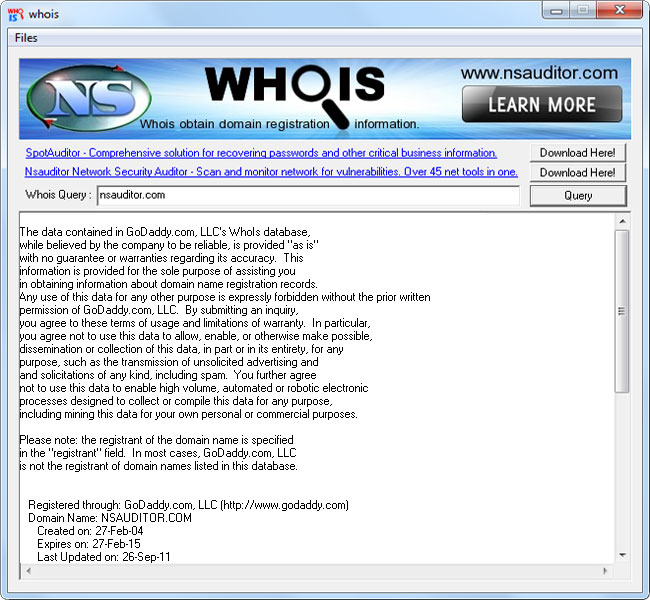
Cara Melihat Info Domain - Pada suatu ketika ada teman saya memberikan sebuah URL kepada saya, setelah saya ingin mencoba membuka URL (alamat dari suatu website) yang diberikan teman tadi saya tidak bisa mengaksesnya. Saya kemudian berfikir apakah domain yang diberikan ini sudah benar atau salah, akhirnya saya mencoba mengeceknya untuk mengetahui info dari domain atau URL yang diberikan apakah valid atau tidak dengan menggunakan jasa dari website tertentu. Setelah dicek ternyata domain yang diberikan masih valid, dan saya mencoba kembali akhirnya bisa dibuka. Ternyata hosting tempat domain tadi agak susah diakses dari Indonesia, hal ini yang menyebabkan ia tidak bisa dibuka.

Untuk melihat informasi dari suatu domain kita dapat menggunakan jasa dari website yang banyak tersedia dan berbagai tools yang dapat kita gunakan dengan gratis. Ada satu website tempat saya sering gunakan untuk melihat infor domain tertentu yaitu menggunakan jasa dari website http://whois.domaintools.com, selain itu kita juga dapat mendownload tools yang ada di situs ini kemudian kita pasang di komputer sehingga bila kita ingin mengecek domain kita tinggal jalankan aplikasi tadi, biasanya sudah terletak di system tray windows Anda. Tinggal masukkan namadomain kemudian tekan tombol “Go”. Selanjutnya informasi dari domain yang kita cek tadi berupa tanggal domain dibuat, dan kapan berakhir masa kontraknya, info name server yang digunakan oleh domain tersebut, judul, deskripsi, dll.

Tapi sekarang bagi pengguna yang tidak terdaftar sudah dibatasi per hari. Untuk itu banyak layanan lain yang dapat dicoba, di antaranya adalahcheckdomain.com,domainwhitepages.com. Untuk yang lain silakan teman cari sendiri dan bila mau silakan share di sini.
Baca Selengkapnya →Cara Melihat Info Domain

Cara Membuka File Format Torrent

Cara Membuka File Format Torrent
Mungkin banyak di antara kalian yang tidak mengetahui "isi" dari file torrent tersebut.


Dan bahkan mungkin anda sampai mencari tahu di om Google, tetapi tidak dapat mendapatkan jawaban yang jelas.
Sekarang Saya akan menjelaskan apa yang dimaksud dengan torrent dan apa "isi" dari torrent tersebut.

Apa itu torrent?
Torrent adalah sebuah penyimpanan metadata file torrent yang digunakan untuk BitTorrent.


Apa isi file torrent?
Isi file torrent adalah beberapa URL pelacak dan integritas metadata tentang semua bagian file.
File ini juga dapat berisi metadata tambahan yang didefinisikan dalam ekstensi untuk spesifikasi BitTorrent.

Bagaimana cara membuka "isi" file torrent?
Cara membuka file torrent adalah dengan menggunakan program BitTorrent.

Apa itu BitTorrent?
BitTorrent adalah software yang memungkinkan pengguna mendistribusikan data ke pengguna yang lainnya melalui internet.

Dimana kita bisa mendapatkan aplikasi BitTorrent?
Kita dapat download aplikasi BitTorrent pada situs web BitTorrent itu sendiri.

Dimana kita bisa mendapatkan file torrent?
Anda dapat mencari file torrent di sini.
Contoh file torrent dapat anda download di sini (isi GBA Emulator & Pokemon).

Setelah anda download aplikasi BitTorrent, kemudian jalankan.
Lalu klik File -> Add Torrent / tekan Ctrl+O.
Kemudian cari file yang akan di download menggunakan BitTorrent.

Lalu akan muncul gambar seperti di bawah ini:


Klik Select All untuk download semua file yang ada, dan hilangkan centang (check) jika file tersebut tidak ingin di download.

Klik OK

Dan file tersebut akan di download oleh BitTorrent
Anda dapat menggunakan fasilitas Pause/Resume sama halnya seperti IDM (Internet Download Manager).
Baca Selengkapnya →Cara Membuka File Format Torrent

Cara membuat Proposal Bisnis


Cara Menulis Proposal Bisnis

Cara Menulis Proposal Bisnis, Anda memiliki ide yang bagus untuk memulai sebuah produk atau jasa baru. Sebelum perusahaan bank atau investasi akan menyutujui untuk meminjamkan uang, anda pasti akan memerlukan untuk menyusun dan cara menulis proposal bisnis yang solid.
Ikuti langkah-langkah cara menulis proposal bisnis yang relatif sederhana untuk mendapatkan sebuah jalan untuk membangun dan mengembangkan produk Anda dan membuat impian Anda menjadi kenyataan dalam usaha.
Cara Menulis Proposal Bisnis
  1. Bicara dengan seseorang yang telah mencoba membuat atau menulis beberapa proposal bisnis. Tanyakan apa yang berhasil dan apa yang tidak. 
  2. Garis proposal terdiri dari dua bagian. Bagian pertama akan menjelaskan peluang bisnis dan Anda berencana untuk mengambil keuntungan dari itu. Yang kedua akan menyajikan data keuangan – pajak, neraca dan ringkasan dari rencana operasi Anda. 
  3. Penulisan cara menulis proposal bisnis, Batasi bagian pertama untuk 10 halaman. Buatlah ringkas dan jelas, ketika menjelaskan tentang peluang pasar, dan mengutip sumber-sumber. 
  4. Jelaskan apa yang membuat Anda dan perusahaan anda berbeda dari pesaing. Misalnya mungkin Anda memiliki keterampilan khusus dan pengalaman, anda mungkin memiliki teknologi baru termasuk di dalam cara menulis proposal bisnis, Bicarakan tentang prestasi Anda di industri. 
  5. Menggambarkan segmen pasar yang anda kejar. Diskusikan apa yang akan Anda lakukan untuk merebut pangsa pasar dari pesaing. 
  6. Identifikasi calon pelanggan. Jelaskan mengapa Anda menargetkan mereka. 
  7. Meringkas rencana pemasaran Anda, berikan rincian, tetapi singkat. 
  8. Diskusikan setiap masalah tentang peraturan perusahaan Anda. 
  9. Identifikasi tim manajemen. Siapa sajakah orang di perusahaan anda? Berikan sketsa biografi singkat. 
  10. Jelaskan harapan Anda mengenai pendapatan dan arus kas untuk tahun pertama. cara menulis proposal bisnis juga dengan mendiskusikan bagaimana banyaknya keuangan yang akan anda butuhkan untuk memulai, bagaimana akan digunakan, dan di mana Anda berencana untuk mendapatkannya.
    Baca Selengkapnya →Cara membuat Proposal Bisnis

    Sabtu, 05 Mei 2012

    Tutorial Cara Instal Ulang Windows XP SP2 Lengkap Bergambar

    Berikut adalah Tutorial Tips dan cara instal ulang windows XP SP2 yang menurut saya sendiri akan mudah di fahami karena disertai gambar dan keterangan yang cukup detail. Mulai dari langkah pertama hingga akhir untuk instal ulang windows XP SP2, dan sebelumnya untuk yang belum mempunyai CD master Windows XP SP2, saya anjurkan untuk klik DISINI untuk Download Windows XP SP2 nya... eits, sebelumnya kalau mau instal ulang tapi masi bener-bener Neubie / pemula, lebih baek tulisan ini di save aja dulu, di word, trus di print dah... biar Instal Ulang plus Membacabiar kagak salah, haha..

    Sebelumnya kamu membutuhkan CD master Windows XP terlebih dahulu kemudian masukan di CDROM/DVDROM kamu. Lalu restart komputer kamu, kemudian nampak tampilan seperti gambar lalu tekan tombol Delete pada keybord agar kamu dapat masuk di BIOS(Basic Input Output System) komputer. Pada beberapa jenis Mainboard harus menekan tombol F2 pada keyboard. Kamu dapat melihatnya pada perintah Press DEL to run Setup.


    Lalu kamu akan berada dalam BIOS kemudian pilih Boot pada menu dan pilih item Boot Device Priorityseperti pada gambar.


    Setelah itu Kamu merubah [CDROM] pada posisi 1st Boot Device untuk boot melalui CDROM dengan menggunakan tombol +- di keyboard.Lalu tekan F10 untuk menyimpan konfigurasi kamu.


    Restart komputer tunggu hingga muncul tulisan seperti pada gambar lalu tekan sembarang tombol dengan cepat.Setelah pada tampilan berikut tekan Enter untuk lanjut pada proses instal atau R untuk melakukan reparasi Windows di Recovery Consule atau F3 untuk mengakhiri proses instal.Lanjut pada Lisencing Agreement tekan F8 untuk lanjut dan ESC untuk batalkan proses.


    Pada gambar posisi partisi belum terisi oleh sistem windows.Tekan C untuk membuat partisi baru pada harddisk dan Enter untuk menginstal.


    Lalu masukan berapa besar kapasitas partisi yang ingin kamu buat dalam satuan megabytes(MB) dan tekanEnter untuk membuat partisinya seperti terlihat pada gambar.


    Kemudian tekan Enter untuk melakukan proses instal atau Delete untuk menghapus partisi.


    Dan pilih NTFS file system (Quick) atau FAT file system (Quick) lalu tekan Enter.


    Bila proses instalasi langkah 1 → 10 benar maka akan tampil seperti gambar.


    Setelah itu kamu sampai pada layar berikut Click Next.


    Lalu isikan dengan Nama dan Organisasi Kamu kemudian tekan Next.


    Disini Kamu akan mengisikan Produk Key atau Serial Number dari type windows Kamu tekan Next lagi.


    Isikan nama komputer dan password untuk mengaksesnya lalu tekan Next.


    Set Time Zone pada posisi (GMT+80:00) klik Next.


    Typical settings: Pada option ini settingan jaringan akan dibuat default windows dan Custom settings: Untuk mensetting jaringan kamu secara manual lalu klik Next.


    Bila Kamu terhubung kejaringan local dengan domain pilih option Yes, lalu isi dengan nama DOMAIN yang sama dengan DOMAIN jaringan Kamu dan sebaliknya jika tidak terhubung kejaringan atau terhubung tapi tanpa DOMAIN pilih option No, sekali lagi tekan Next.


    Selanjutnya Kamutinggal mengklik Ok,Next,Skip dan Finish juga diminta mengisikan nama kamu. hingga Kamu berada pada tampilan Dekstop Windows seperti ini. Sekarang Kamu tinggal menginstal driver hardware CPU Kamu.


    Semoga bermanfaat.. Salam bloger.. ^_^
    Baca Selengkapnya →Tutorial Cara Instal Ulang Windows XP SP2 Lengkap Bergambar

    Template by : Galang G3rs Blog